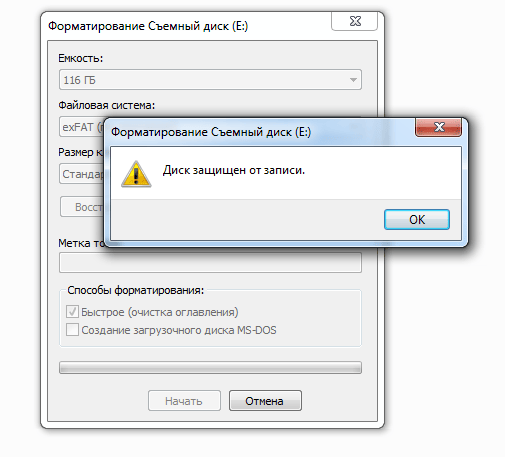
Столкнулись с ошибкой «Диск защищен от записи» при попытке форматировать флешку? Это одна из самых распространенных и досадных проблем, которая может казаться тупиковой. Не стоит волноваться и тем более выбрасывать накопитель. В большинстве случаев защиту от записи можно снять, а флешку успешно отформатировать, вернув ей работоспособность. В этой статье мы простыми словами разберем, почему это происходит и что делать шаг за шагом.
- Почему флешка пишет «диск защищен от записи»?
- Основные причины блокировки
- Как отформатировать флешку, если она защищена от записи: пошаговая инструкция
- Шаг 1: Проверьте аппаратный переключатель
- Шаг 2: Используйте команду diskpart в Windows
- Шаг 3: Проверьте реестр Windows
- Шаг 4: Попробуйте сторонние программы для форматирования
- Шаг 5: Попробуйте отформатировать на другом ПК или ОС
- Что делать, если ничего не помогает?
- Итоги и выводы
- Частые вопросы (FAQ)
Почему флешка пишет «диск защищен от записи»?
Когда система сообщает, что диск защищен от записи, она просто не может записать на него новую информацию, а форматирование — это как раз процесс полной перезаписи служебных данных. Причин может быть несколько, и их условно можно разделить на «программные» (решаются настройками) и «аппаратные» (связанные с самой флешкой).
Основные причины блокировки
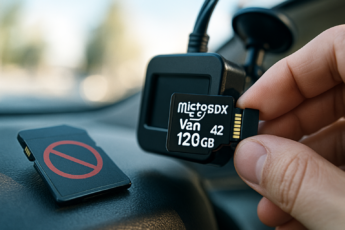
- Аппаратный переключатель. На некоторых картах памяти (SD, microSD) и редких моделях USB-флешек есть маленький рычажок. Если он сдвинут в положение «Lock», накопитель переходит в режим «только для чтения».
- Сбой в реестре Windows или групповых политиках. Система может получить неверную команду, что все USB-накопители должны быть защищены от записи.
- Вирусы. Вредоносные программы иногда блокируют флешку, чтобы защитить себя от удаления.
- Ошибки файловой системы или сбой контроллера. После неправильного извлечения, скачка напряжения или просто износа микросхемы флешка может «заблокироваться» сама по себе.
- Физический износ памяти. Когда флешка исчерпала свой ресурс циклов записи, контроллер может навсегда перевести ее в режим «только чтение», чтобы сохранить уже имеющиеся данные.
Важно: Перед тем как форматировать флешку, если она защищена от записи, попробуйте скопировать с нее важные файлы на компьютер. Некоторые из описанных методов могут привести к потере данных.
Как отформатировать флешку, если она защищена от записи: пошаговая инструкция
Действуйте от простого к сложному. Часто проблема решается уже на первых шагах.
Шаг 1: Проверьте аппаратный переключатель
Внимательно осмотрите корпус флешки или адаптер для карты памяти. Найдите маленький ползунок. Переместите его в противоположное положение и снова попробуйте отформатировать защищенную флешку. Это самый частый ответ на вопрос, что делать.
Шаг 2: Используйте команду diskpart в Windows
Это мощная встроенная утилита, которая часто помогает, когда стандартный инструмент форматирования не справляется.
- В поиске Windows начните вводить «cmd», нажмите правой кнопкой мыши на «Командная строка» и выберите «Запуск от имени администратора».
- Введите команду
diskpartи нажмите Enter. - Введите
list diskи нажмите Enter. Вы увидите список всех дисков. Определите номер вашей флешки по размеру (например, Диск 2). - Введите
select disk X(где X — номер вашей флешки) и нажмите Enter. Будьте внимательны: выбор не того диска сотрет данные с него! - Введите
attributes disk clear readonlyи нажмите Enter. Эта команда снимает атрибут «только для чтения» с диска. - Введите
cleanи нажмите Enter (это удалит все разделы на флешке). - Введите
create partition primaryи нажмите Enter. - Введите
format fs=fat32 quick(или ntfs вместо fat32) и нажмите Enter. - Введите
exitдля выхода.
После этого флешка должна быть отформатирована и готова к работе.
Команда «clean» полностью удалит все разделы и данные на выбранном диске. Убедитесь дважды, что выбрали именно флешку, а не жесткий диск компьютера.
Шаг 3: Проверьте реестр Windows
Иногда ключ в реестре может блокировать запись на съемные носители.
- Нажмите Win+R, введите
regeditи нажмите ОК. - Перейдите по пути:
HKEY_LOCAL_MACHINESYSTEMCurrentControlSetControlStorageDevicePolicies. Если раздела StorageDevicePolicies нет, скорее всего, проблема не в этом. - Если раздел есть, найдите в правой части параметр WriteProtect. Дважды кликните по нему и установите значение 0. Если параметра нет, его можно создать (DWORD 32-bit) с именем WriteProtect и значением 0.
- Перезагрузите компьютер и попробуйте отформатировать флешку снова.
Шаг 4: Попробуйте сторонние программы для форматирования
Специализированные утилиты часто справляются с проблемными накопителями лучше стандартных средств Windows. Они могут быть полезны, когда нужна программа для форматирования флешки защищенной от записи.
- HP USB Disk Storage Format Tool: Простая и проверенная временем утилита.
- SD Memory Card Formatter: Официальная программа для карт памяти, но часто работает и с USB-флешками.
- HDD Low Level Format Tool: Мощный инструмент для низкоуровневого форматирования. Используйте его с крайней осторожностью и только если другие методы не помогли, так как это последний шанс «оживить» накопитель.
Интересно, что такие утилиты часто игнорируют некоторые системные запреты на запись, действуя напрямую с контроллером флешки, что и позволяет провести принудительное форматирование флешки защищенной от записи.
Шаг 5: Попробуйте отформатировать на другом ПК или ОС
Иногда проблема кроется в конкретном USB-порту, драйверах или настройках вашего компьютера. Подключите флешку к другому компьютеру или ноутбуку. Также можно попробовать загрузиться с LiveCD Linux (например, Ubuntu) и отформатировать накопитель через GParted — это часто помогает обойти ограничения Windows.
Что делать, если ничего не помогает?
Если после всех манипуляций не удается отформатировать флешку, диск защищен от записи как был, так и остался, скорее всего, проблема аппаратная.
- Износ памяти (NAND): Флешка «умерла» естественной смертью. Контроллер блокирует запись, чтобы предотвратить дальнейшую порчу данных. Восстановлению такая флешка не подлежит.
- Сбой контроллера: Микросхема, управляющая флешкой, вышла из строя. В теории, ее можно перепрошить на специальном оборудовании (так называемом «программаторе»), но для обычного пользователя это экономически нецелесообразно.
К сожалению, если флешка заблокирована на аппаратном уровне из-за износа, снять защиту с флешки чтобы отформатировать ее уже не получится. Это режим «read-only», зашитый в контроллер навсегда.
Итоги и выводы
Ошибка «диск защищен от записи» — не приговор для вашей флешки. В большинстве случаев проблему можно решить программными средствами за несколько минут. Начните с проверки аппаратного переключателя, затем используйте встроенную утилиту diskpart или проверьте реестр Windows. Специальные программы-форматтеры — ваш следующий помощник. Если же накопитель не реагирует ни на что, вероятно, он исчерпал свой ресурс. Главное — действовать последовательно и не паниковать. Теперь вы знаете, как отформатировать флешку если пишет диск защищен от записи, и сможете справиться с этой задачей.
Частые вопросы (FAQ)
Что значит «диск защищен от записи» при форматировании флешки?
Это значит, что операционная система не может записать новые данные на флешку, а форматирование — это процесс записи служебной информации. Защита может быть установлена физическим переключателем, настройками Windows, вирусами или возникнуть из-за сбоя или износа самой флешки.
Как снять защиту от записи с флешки, чтобы отформатировать ее?
Порядок действий: 1) Проверьте и переключите аппаратный lock-переключатель. 2) Используйте командную строку (diskpart) с командой `attributes disk clear readonly`. 3) Проверьте значение параметра WriteProtect в реестре Windows. 4) Воспользуйтесь специальными программами для форматирования, такими как HP USB Disk Storage Format Tool.
Почему флешка защищена от записи, если переключателя нет?
Скорее всего, причина программная: сбой в настройках реестра Windows, действие вируса или ошибка файловой системы. Реже — это признак физического износа памяти флешки, когда контроллер самостоятельно переводит ее в режим «только чтение», предотвращая полную потерю данных.