Ваши фотографии на телефоне – это драгоценные воспоминания, и их безопасное хранение очень важно. Иногда память смартфона заполняется, или просто хочется иметь надежную копию снимков на отдельном носителе. Перенести фото с телефона на флешку – отличное решение, и это проще, чем кажется. Сделать это можно даже без компьютера!
- Что вам понадобится для переноса фото
- Пошаговая инструкция: как перенести фото с телефона на флешку без компьютера
- Шаг 1: Подготовка и подключение
- Шаг 2: Разрешение на доступ
- Шаг 3: Поиск и копирование фотографий
- Шаг 4: Безопасное извлечение флешки
- Альтернативные способы: как еще можно скопировать фото
- Использование облачного хранилища как посредника
- Передача через компьютер (классический способ)
- Итоги и главные выводы
- Частые вопросы (FAQ)
Что вам понадобится для переноса фото
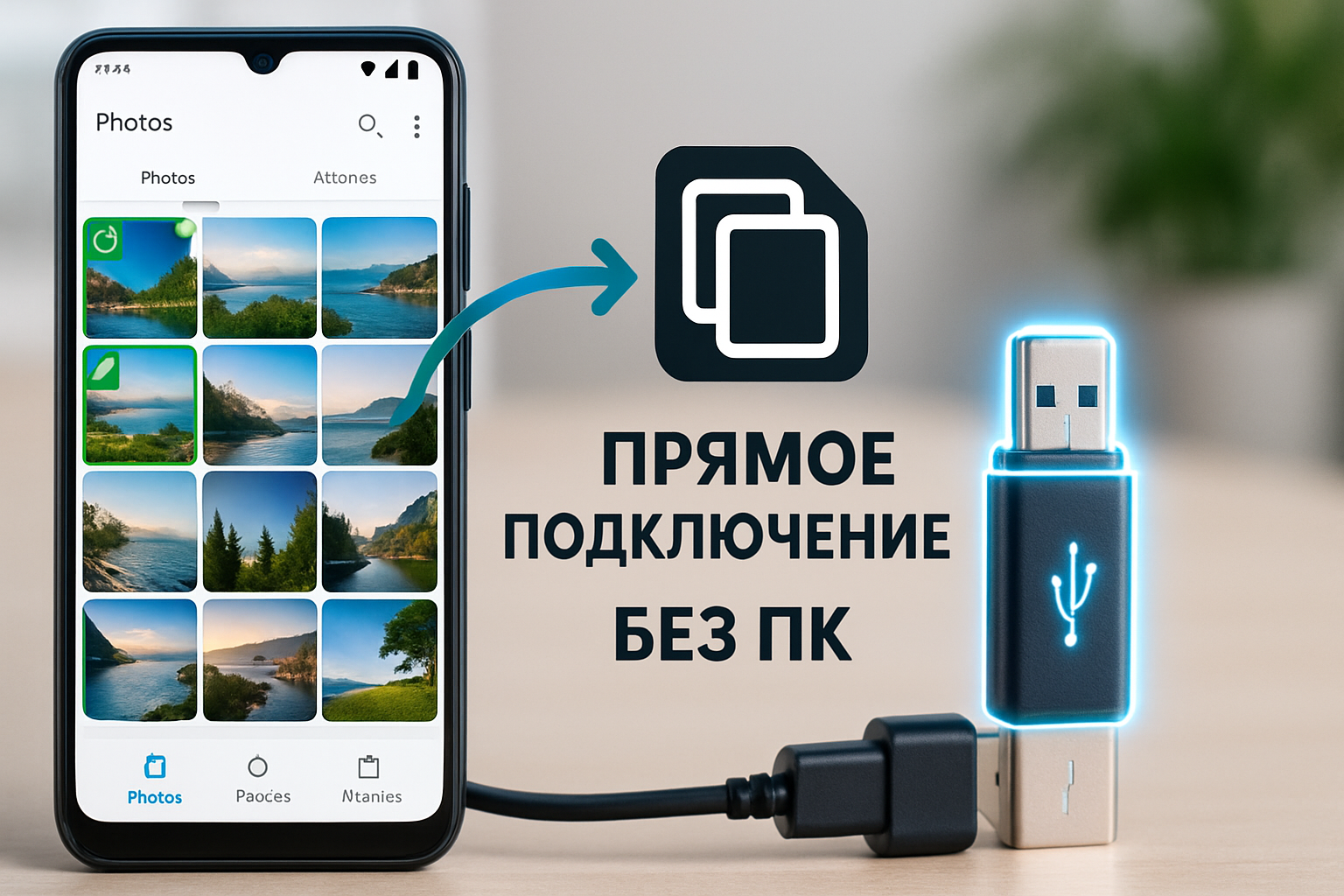
Прежде чем начать, убедитесь, что у вас есть несколько вещей. Во-первых, сама флешка. Но здесь есть важный нюанс: обычная USB-флешка, которую вставляют в компьютер, не подойдет для прямого подключения к телефону. Для этого нужен специальный переходник или флешка с подходящим разъемом.
- Флешка с разъемом USB Type-C или Micro-USB. Это современные флешки, которые выглядят как небольшая «колодка» и вставляются прямо в порт зарядки вашего телефона. Они очень удобны.
- OTG-переходник. Если у вас обычная USB-флешка, вам понадобится небольшой и недорогой адаптер (кабель-переходник). С одной стороны у него разъем, который вставляется в ваш телефон (USB Type-C или Micro-USB), а с другой – стандартный USB-порт для флешки.
- Ваш смартфон с операционной системой Android. Обратите внимание: на iPhone (iOS) прямая работа с флешками через переходник возможна, но требует дополнительных действий и приложений, поэтому в этой статье мы сосредоточимся на более простом процессе для Android.
Интересно, что большинство современных Android-смартфонов поддерживают функцию USB On-The-Go (USB OTG). Это значит, что телефон может «увидеть» флешку, как компьютер. Просто проверьте в настройках или поищите в интернете модель своего телефона вместе с фразой «поддерживает ли USB OTG».
Пошаговая инструкция: как перенести фото с телефона на флешку без компьютера
Этот способ самый прямой и быстрый. Следуйте шагам, и у вас все получится.
Шаг 1: Подготовка и подключение
- Купите подходящую флешку с USB Type-C (для новых телефонов) или Micro-USB (для более старых моделей) либо OTG-переходник и обычную USB-флешку.
- Вставьте флешку напрямую в порт зарядки телефона или соедините их через OTG-переходник.
Современные модели, как правило, поддерживают горячее подключение. Это значит, что телефон можно не выключать перед тем, как вставить флешку.
Шаг 2: Разрешение на доступ
После подключения на экране телефона, скорее всего, появится уведомление «USB-накопитель подключен» или «Нажмите, чтобы настроить USB». Тапните по нему. Вас могут спросить, как использовать флешку – выберите вариант «Передача файлов» или «Файловый накопитель». Иногда система сразу открывает окно файлового менеджера.
Важно учитывать, что если уведомление исчезло, его всегда можно найти, опустив шторку уведомлений сверху вниз. Также доступ к флешке можно получить через стандартное приложение «Проводник» или «Файлы» на вашем телефоне.
Шаг 3: Поиск и копирование фотографий
Теперь нужно найти ваши фото и переместить их на флешку.
- Откройте приложение «Файлы», «Проводник» или «Диспетчер файлов» на телефоне.
- Внутри приложения вы увидите два основных раздела: «Память устройства» (или «Внутреннее хранилище») и «USB-накопитель» (или название вашей флешки). Зайдите в «Память устройства».
- Найдите папку DCIM. Именно в ней обычно хранятся все снимки, сделанные камерой телефона. Также фотографии могут быть в папке Pictures или в подпапках мессенджеров (например, WhatsApp/Media).
- Зажмите пальцем на одной фотографии, чтобы начать выбор. Затем отметьте галочками все нужные фото или даже целые папки.
- Нажмите на три точки или значок меню (часто это «⋮») и выберите «Копировать» или «Переместить».
- Вернитесь назад, на корневой уровень приложения, и зайдите в раздел «USB-накопитель».
- Выберите место на флешке (например, создайте новую папку «Фото с телефона [Дата]») и нажмите «Вставить».
Использование опции «Копировать» создаст дубликаты файлов на флешке, оставив оригиналы в телефоне. Это безопаснее. «Переместить» скопирует файлы и удалит их из памяти телефона, освободив место.
Шаг 4: Безопасное извлечение флешки
Нельзя просто выдергивать флешку из телефона! Это может повредить файлы. Сначала опустите шторку уведомлений, найдите уведомление о подключенном USB-накопителе и нажмите «Отключить» или «Извлечь». Дождитесь сообщения «USB-накопитель можно извлечь». Только после этого физически отсоедините флешку.
Предостережение: резкое отключение флешки до завершения процесса копирования или без использования «Безопасного извлечения» может привести к потере данных и повреждению файлов на флешке. Всегда выполняйте безопасное отключение.
Альтернативные способы: как еще можно скопировать фото
Если под рукой нет подходящей флешки или переходника, есть и другие методы.
Использование облачного хранилища как посредника
Этот способ подразумевает два шага: сначала загружаем фото в «облако» (интернет-хранилище), а потом скачиваем их на компьютер, чтобы перекинуть на обычную флешку.
- Установите приложение облачного хранилища, например, Google Диск, Dropbox или Яндекс.Диск.
- Загрузите в него выбранные фотографии из галереи телефона.
- На компьютере зайдите на сайт этого же сервиса, скачайте фото в отдельную папку и затем скопируйте их на флешку, подключенную к ПК.
Этот метод хорош для создания дополнительной резервной копии в интернете, но требует стабильного подключения к сети и может быть медленнее при большом объеме файлов.
Передача через компьютер (классический способ)
Если у вас есть компьютер или ноутбук, процесс очень прост:
- Подключите телефон к компьютеру с помощью USB-кабеля (чаще всего это кабель для зарядки).
- На телефоне в уведомлениях выберите режим «Передача файлов».
- На компьютере откроется окно с содержимым телефона. Найдите папку DCIM.
- Откройте второе окно с флешкой, подключенной к компьютеру.
- Перетащите фото из папки телефона в папку на флешке.
Итоги и главные выводы
Перенести фотографии с телефона на флешку – задача, которая по силам каждому. Главное – выбрать подходящий способ и четко следовать инструкции.
- Самый быстрый и прямой способ – использовать флешку с разъемом Type-C/Micro-USB или OTG-переходник. Это позволяет перекинуть фото с телефона на флешку без компьютера за несколько минут.
- Всегда используйте функцию «Безопасное извлечение» перед тем, как вытащить флешку из устройства.
- Для надежности дублируйте важные фото несколькими способами: на флешке и в облачном хранилище.
- Не бойтесь экспериментировать с файловыми менеджерами – они похожи на проводник Windows и интуитивно понятны.
Теперь вы знаете, как легко освободить память телефона и создать надежный архив своих воспоминаний на флешке.
Частые вопросы (FAQ)
Можно ли с телефона перекинуть фото на флешку без компьютера?
Да, абсолютно! Для этого нужна либо специальная флешка с разъемом USB Type-C (или Micro-USB), которая подключается прямо к телефону, либо обычная USB-флешка вместе с недорогим OTG-переходником. Большинство современных Android-смартфонов поддерживают эту функцию.
Как перенести фото с телефона на флешку пошагово для чайников?
1. Подключите флешку (через переходник или напрямую) к телефону. 2. Разрешите доступ к данным в появившемся уведомлении. 3. Откройте приложение «Файлы» или «Проводник». 4. Найдите в «Памяти устройства» папку DCIM с фото. 5. Выделите нужные снимки, выберите «Копировать». 6. Перейдите в раздел «USB-накопитель» и нажмите «Вставить». 7. Безопасно извлеките флешку через уведомления.
Что делать, если телефон не видит флешку?
Во-первых, убедитесь, что ваш телефон поддерживает OTG (проверьте в спецификациях). Во-вторых, попробуйте переподключить флешку. В-третьих, проверьте, отформатирована ли флешка. Иногда телефон может предложить отформатировать ее – будьте осторожны, это удалит все данные на флешке! Лучше сделать это заранее на компьютере в формате FAT32 или exFAT.
Как скопировать не только фото, но и видео с телефона на флешку?
Процесс абсолютно идентичен. Видео, снятые камерой телефона, часто лежат в той же папке DCIM, рядом с фотографиями. Также их можно найти в папках «Видео» или «Movies». Просто выделяйте и копируйте файлы вместе с фотографиями.
Чем отличается «Копировать» от «Переместить» при переносе файлов?
При выборе «Копировать» файлы останутся и в памяти телефона, и будут созданы на флешке (дубликаты). «Переместить» скопирует файлы на флешку и удалит оригиналы из памяти телефона, освободив место. Для безопасности данных сначала рекомендуется использовать «Копировать», а оригиналы в телефоне удалить вручную позже, убедившись, что все файлы корректно перенесены.